

發布時間:2025/9/1 9:37:29作者:網友整理閱讀:0次我要評論(0)
ESXi 9.0 是 VMware 于 2025 年 6 月 17 日發布的一款裸機 Hypervisor 虛擬化軟件。它可直接安裝在物理服務器上,對硬件進行分區,實現應用整合,降低成本。那它怎么使用呢?跟隨著我們一起看看!

硬件兼容:服務器硬件需在 VMware 兼容性指南列表中,支持 Intel Sapphire Rapids、Granite Rapids 或 AMD 第五代 EPYC(Turin)等處理器,內存至少 4GB(推薦 32GB 以上),具備兼容的存儲控制器和網絡適配器。
存儲支持:需兼容的本地存儲(如 SATA、SAS、NVMe 設備)或共享存儲(如 VMFS、NFS、vSAN),支持 4KN 驅動器和 VMDK 格式。
網絡環境:配置穩定的 TCP/IP 網絡,支持 IPv4/IPv6,具備至少一個千兆以太網適配器,如需高級功能(如 vMotion)需額外網絡規劃。
軟件與許可:獲取合法的 ESXi 9.0 安裝介質及對應許可,確保管理工具(如 vCenter Server)版本兼容。
其他準備:備份現有數據,規劃硬件分區與資源分配,熟悉 VMware 最佳實踐以保障部署順利。
如果你滿足了以上的條件需求,那我們就可以下載以下的配置進行使用了:
ESXi9.0 iso鏡像包地址:
https://www.2na.com/virtualization/39.html?invite_code=7763
ESXi9.0中文版集成網卡驅動和NVMe驅動:
https://www.2na.com/virtualization/119.html?invite_code=7763
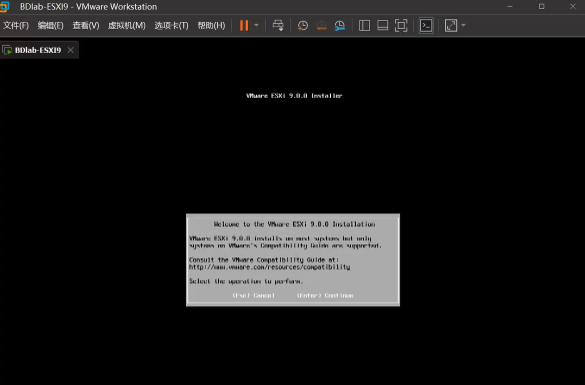
1、掛載ISO文件并啟動,完成后進入部署向導,按【Enter】開始部署VMwareESXi9.0。
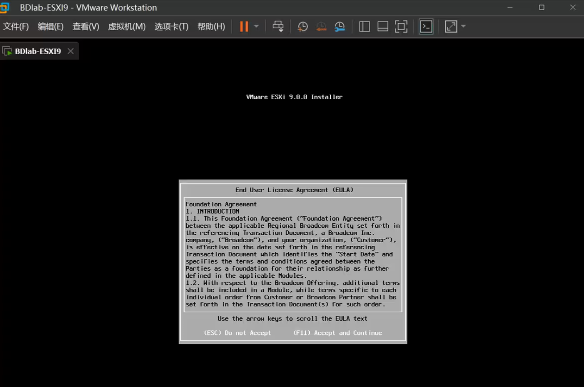
2、出現最終用戶許可協議界面,按【F11】接受協議。
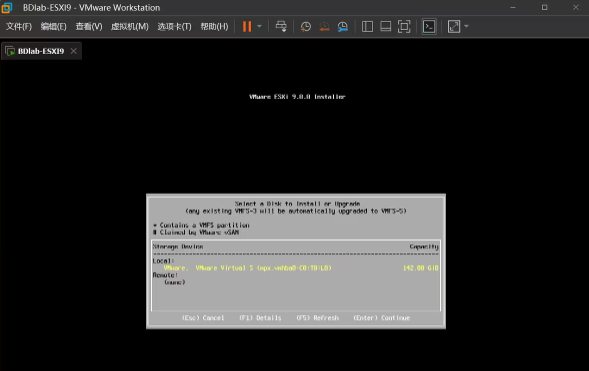
3、選擇安裝存儲(如虛擬硬盤),按【Enter】繼續。
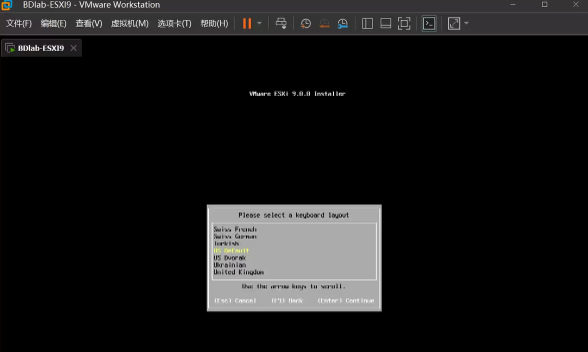
4、選擇鍵盤類型為“USDefault”,按【Enter】。
5、配置root用戶密碼后按【Enter】。
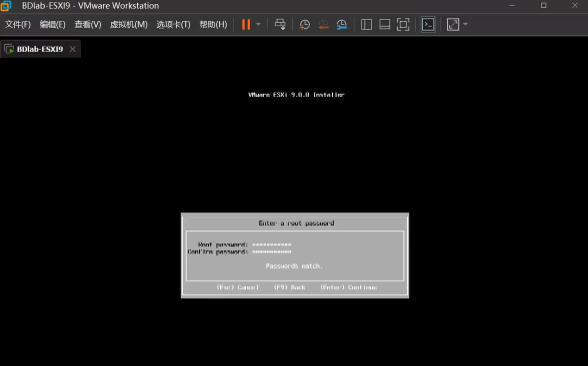
6、確認安裝,按【F11】開始安裝。
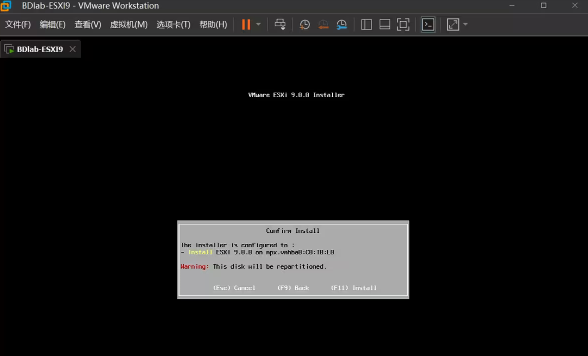
7、安裝完成后按【Enter】重啟服務器。
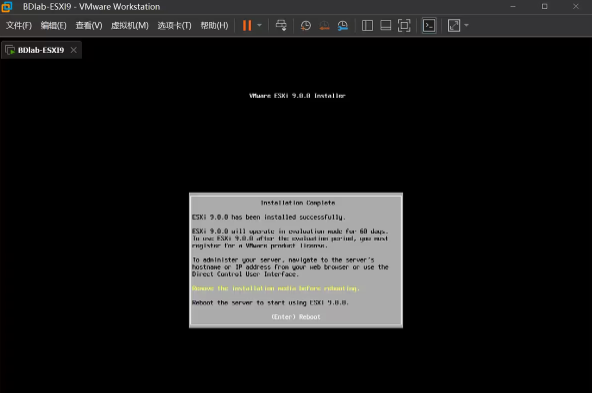
8、重啟后進入控制臺,按【F2】輸入root密碼進入主機配置模式。
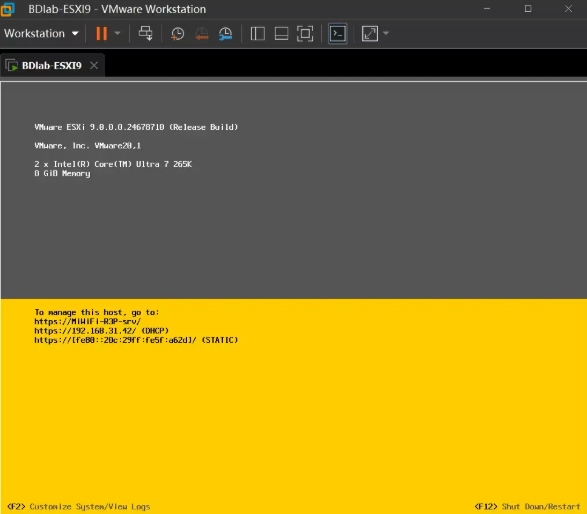
9、用瀏覽器訪問,輸入用戶名密碼并登錄。
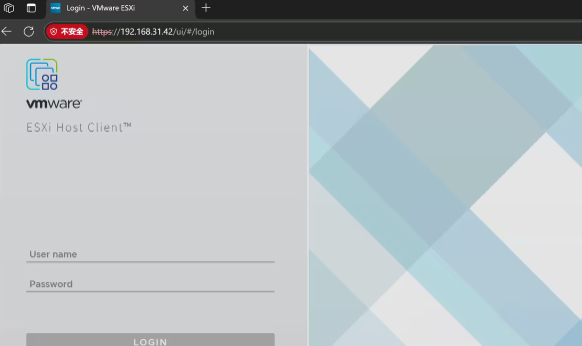
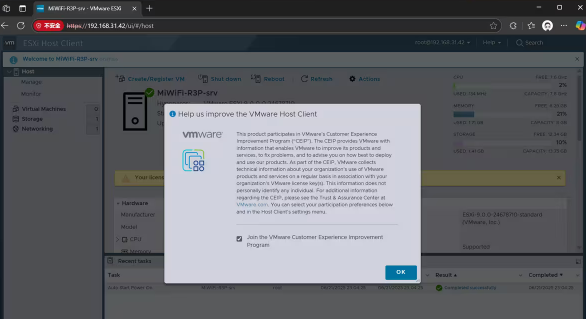
10、根據需求選擇是否加入VMware客戶體驗改進計劃。
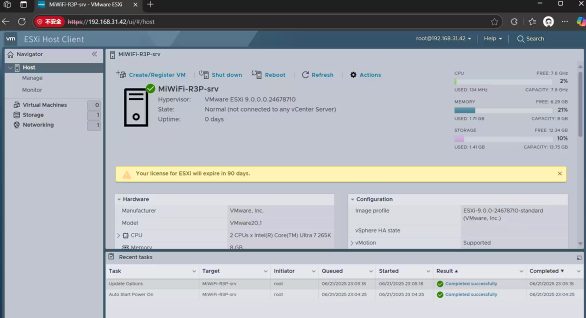
11、進入主機操作界面可進行基本配置,更多功能需用vCenterServer。
追星軟件








 個人所得稅手機app官方版
 今日頭條app安卓版
 Keep健身app官方版
 58同城招聘網找工作app
 閃爍之光安卓版
 抖音珍愛網app最新版
 華為WeLink軟件官方版
 香腸派對2025最新版
 無他相機app安卓版
 植物大戰僵尸2ios版
 影視大全軟件IOS版
 和平精英IOS版
 糖豆人終極淘汰賽手機版蘋果
 全球行動ios測試版
 13號病院蘋果版
 碧藍航線ios版
 量子特攻IOS版
 易教學堂手機appios版